USB Stick als NAS an der Fritzbox
2025 Um alle Rechner mit der aktuellen KeepassXC DB am Laufen zu haben
Die Anleitung zum Verbinden mit IOS ist KI erzeugt!
Schritt-für-Schritt-Anleitung:
- FRITZ!Box vorbereiten: Stellen Sie sicher, dass die NAS-Funktion in Ihrer FRITZ!Box aktiviert ist. Diese finden Sie unter "Heimnetz" > "USB-Speicher" in der Benutzeroberfläche der FRITZ!Box.
- FRITZ!Box-Benutzerdaten erstellen oder verwenden: Ein FRITZ!Box-Benutzer mit entsprechenden Zugriffsrechten für das NAS ist erforderlich. Diese können Sie unter "System" > "FRITZ!Box-Benutzer" einrichten und verwalten.
- iPhone mit dem FRITZ!Box-Heimnetz verbinden: Verbinden Sie Ihr iPhone mit dem WLAN-Netzwerk Ihrer FRITZ!Box.
- Dateien-App öffnen: Starten Sie die "Dateien"-App auf Ihrem iPhone.
- Server verbinden: Tippen Sie auf das Symbol für "Optionen" (meist drei Punkte) und dann auf "Mit Server verbinden".
- Server-Adresse eingeben: Geben Sie in das Feld "Server" smb://fritz.nas oder die IP-Adresse Ihrer FRITZ!Box ein.
- Verbinden: Tippen Sie auf "Verbinden".
- Anmelden: Geben Sie die Benutzerdaten eines berechtigten FRITZ!Box-Benutzers ein und tippen Sie erneut auf "Verbinden".
Nas Freigabe automatisch am Mac mounten ohne das ein Fenster aufgeht:
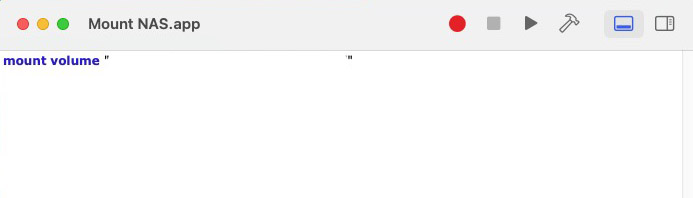
Mit dem Apple Script Editor eine neue Datei erzeugen und folgendes eingeben
mount volume "smb://Serverpfad._smb._tcp.local
Serverpfad bekommt man beim Einrichten des NAS von der Fritzbox
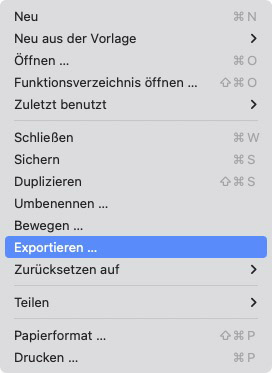
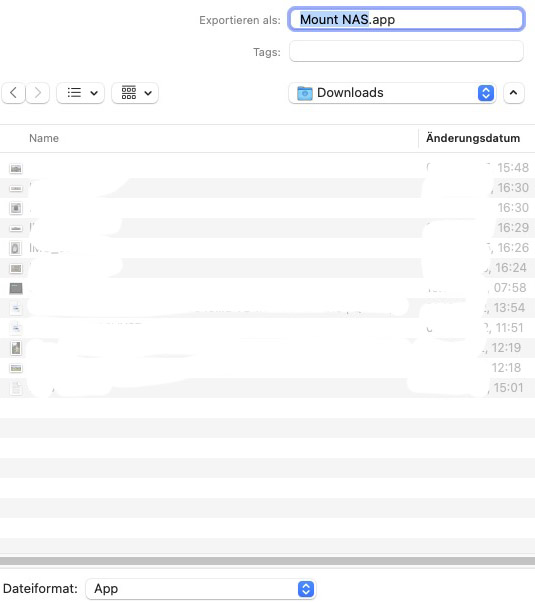
Das Skript exportieren und als App Speichern
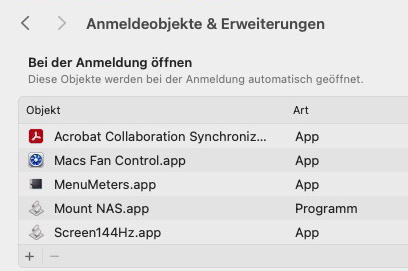
Das Skript als Anmeldeobjekt in den Systemeinstellungen hinzufügen
Mit der Keepass Datenbank auf dem USB Stick, habe ich über die NAS Freigabe auf jedem Rechner Zugriff auf Keepass und bin immer aktuell.
Bilder